Minggu, 27 April 2014

tugas installansi windows 8

Nama                           : Ninik Sulistyorini
Rombel                        : 02
Mata Kuliah                : Sistem Operasi Dan Perakitan Komputer
Dosen Pengampu        : Bapak Septia Lutfi

Cara Memasang Windows 8 pada VMware
Berikut cara-cara menginstal windows 8 dengan VMware :

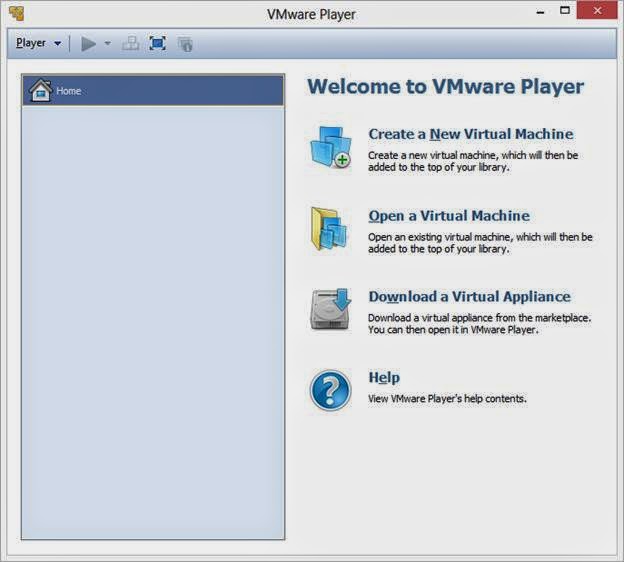
1.      Buka VMWare, kemudian  Plih “Create a new virtual machine”.

Description: http://2.bp.blogspot.com/-_aIGmEHRYGc/U1ynXweC_fI/AAAAAAAAALU/wI_gGKmfWao/s1600/instalasi+13.jpg
2.      Pilih typical (recommended) lalu pilih NEXT.
 
Description: http://1.bp.blogspot.com/-0_wHeBDUExM/U1ynYte9YGI/AAAAAAAAALg/8aPlZjGuiqs/s1600/langkah+1.png
3.      Klik pada installer disc image file (iso), lalu browse file iso Windows 8 yang telah disiapkan lalu pilih NEXT.
 
Description: http://1.bp.blogspot.com/-8UnsdX8ndxg/U1ynZMzCB0I/AAAAAAAAALs/CKvUmOK8XcY/s1600/langkah+2.png
4.      Masukan serial number, jika tidak ada langsung Klik Next saja.
Description: http://2.bp.blogspot.com/-e0Ar7whzjIc/U1ynZ3foN5I/AAAAAAAAALw/D3yFwuMPMvc/s1600/langkah+3.png
5.      Pilih Next
Description: http://3.bp.blogspot.com/-FeY_KNpQh5I/U1ynZ02Ip_I/AAAAAAAAAL4/hiNkCs4z130/s1600/langkah+4.png
6.      Pada Specify Disk Capacity ubah disk size dari 40 menjadi 10, lalu klik Next
 
Description: http://1.bp.blogspot.com/-QLK82qYJldQ/U1ynabKjL-I/AAAAAAAAAMA/wFCu0GimS_w/s1600/langkah+5.png
7.      Klik Finish
Description: http://3.bp.blogspot.com/-LkkDzN-NBQQ/U1ynajMi1LI/AAAAAAAAAMI/FIEF2KmP6g0/s1600/langkah+6.png

Description: http://1.bp.blogspot.com/-WsXpEKx_6bk/U1yrBwmQ7xI/AAAAAAAAANE/R1P1qjkiijo/s1600/2.jpg
Description: http://4.bp.blogspot.com/-LwHZakTk5dQ/U1yrl-TIDDI/AAAAAAAAANM/kBCZZOW8nFs/s1600/3.jpg

8.      Kemudian masuk  ke windows setup, pilih OS yang dinginkan dan support dengan hardware leptop.
 
Description: http://2.bp.blogspot.com/-mUYkgVxUeN8/U1ynbAdM0lI/AAAAAAAAAMQ/46zcDAo-_Hk/s1600/langkah+8.png
9.      Kemudian tunggu psoses berjalan.
Description: http://3.bp.blogspot.com/-uDvkdUavSqE/U1ynbsbuw0I/AAAAAAAAAMc/UsLIUgV-eyg/s1600/langkah+9.png


Description: http://2.bp.blogspot.com/-g8mBTzWHBQ8/U1ysggd3yDI/AAAAAAAAANg/cHc55wrLaog/s1600/16.jpg

10.  Jika sudah ada tampilan seperti ini, berarti ada telah berhasil menginstal windows 8. tunggu sebentar.
Description: http://2.bp.blogspot.com/-QO7xxqcj21w/U1yncbzfpZI/AAAAAAAAAMk/ojE5tQv5Nbs/s1600/langkah11.png 


Description: http://2.bp.blogspot.com/-xXrO_2esoA0/U1ysNqNbggI/AAAAAAAAANY/bOCiBjLLAbs/s1600/10.jpg
11.  Finish, anda telah selesai menginstal windows 8. finish
Description: http://4.bp.blogspot.com/-F54F4kST-Ac/U1ysDJ5LyHI/AAAAAAAAANQ/9NESw6yrqbo/s1600/11.jpg


tugas installansi windows 7

Nama                           : Ninik Sulistyorini
Rombel                        : 02
Mata Kuliah                : Sistem Operasi Dan Perakitan Komputer
Dosen Pengampu        : Bapak Septia Lutfi

Cara Memasang Windows 7 pada VMware
  1. Buka Software VMware. Kemudian pilih “Create a New Virtual Machine”.
  1. Pada jendela “Welcome to the New Virtual Machine Wizard”, Pilih Typical (recommended), kemudian klik Next.

  1. Pada jendela selanjutnya, pilih “Installer disc image file (iso)”, klik browse, buka folder yang berisikan file iso windows 7, klik Next.

  1. Pada jendela ini, kita tidak harus mengisi nama maupun password. Langsung klik Next saja untuk menuju ke langkah berikutnya.

  1. Klik Browse, untuk menentukan pada tempat mana yang akan kita pasang Windows 7. Lalu klik Next.
  1. Masukan ukuran space yang digunakan sebagai ruang memasang windows 7. Sebagai contoh, kita isikan 8 giga.


  1. Kemudian klik finish pada jendela seperti dibawah ini

  1. Tunggu hingga proses selesai


  1. Maka akan muncul jendela seperti dibawah ini. Dan kemudian tunggu prosesnya hingga selesai.

  1. Pilih tipe PC yang akan digunakan. 64 byte atau 32 byte. Kemudian klik Next.


  1. Tunggu proses ini hingga selesai.

  1. Masih ada beberapa proses lagi. Dan yang kita lakukan hanya menunggu beberapa proses yang akan berlangsung.


  1. Tunggu sampai proses booting selesai

  1. Jika tampilan jendela kerja sudah seperti gambar dibawah ini, maka proses instalasi telah berhasil. finish